Table of Contents
1 - Objectifs, pointeurs utiles
L'objectif de ce TP est de vous familiariser avec la programmation objet classique en C++. L'idée est de partir d'une base de code déjà conséquente et de l'enrichir progressivement. Le focus est sur le polymorphisme (donc les méthodes virtuelles). Le prétexte est de vous faire travailler sur un programme graphique temps réel, qui gère plein d'objets différents dont on devra détecter les collisions.
La généricité se fera donc au travers du polymorphisme. À l'issue de cette séance, vous maîtriserez:
- la déclaration d'une classe/structure, de ses constructeurs, de ses données membres
- la définition des méthodes de la classe dans un fichier source
- la redéfinition de méthodes virtuelles
- l'utilisation de certains éléments de la bibliothèque graphique Qt
Utilisation des assistants IA
- Note
- Vous pouvez utiliser un assistant IA pour reformuler une question, expliquer une notion de C++ ou de Qt, comprendre un message d'erreur et discuter votre propre tentative. L'écriture des solutions demandées reste votre travail. Demandez des indices progressifs plutôt qu'une implémentation complète.
Les sites suivants pourront être utiles pendant le TP:
- Note
- Le projet utilise C++17 et Qt Widgets. Utilisez un compilateur compatible C++17 et le programme qmake de votre installation Qt (Qt6 recommandé).
-
Il n'y a pas d'IDE recommandé plus particulièrement qu'un autre, mais je constate:
- un étudiant sous Linux avec un éditeur de texte (vim, emacs, sublime text, gedit) et la compilation via
makedémarre le TP en 5 minutes. - un étudiant avec son IDE déjà bien configuré avant d'arriver en TP gagne 1h sur l'étudiant qui installe son IDE pendant le TP.
- la plupart des étudiants utilisent CodeBlocks, parfois Eclipse, parfois Visual Studio C++ ou CLion
- un étudiant sous Linux avec un éditeur de texte (vim, emacs, sublime text, gedit) et la compilation via
2 - Prise en main du code, compilation avec Qt
On vous donne une archive avec quelques fichiers tout prêts:
- collider.pro décrit la configuration du projet pour Qt. C'est là qu'on précise les fichiers sources, les exécutables, les dépendances à d'autres bibliothèques, les options de compilation.
- collider.qrc décrit les ressources propres au projet, ici quelques images. Si vous voulez rajouter des images au projet, listez-les aussi ici.
- collider.cpp est le programme principal qui initialise l'application Qt et instancie les formes graphiques
- objects.hpp est le fichier d’en-tête de objects.cpp, qui définit quelques constantes ainsi que les classes abstraites et concrètes des formes graphiques.
- objects.cpp est le fichier source donnant le corps des méthodes déclarées dans objects.hpp
Pour compiler un projet Qt, on utilise qmake, qui va créer un fichier Makefile, puis make. Vérifiez la version avec qmake -v (ou qmake6 -v). Le fichier .pro active C++17. Si vous avez installé Qt dans un répertoire exotique, il faut donner le chemin complet de qmake. Ensuite tout est bien configuré.
$ qmake6 collider.pro  # ou le chemin du qmake de Qt6
$ make
$ ./collider                              # sous Linux
$ ./collider.app/Contents/MacOS/collider  # sous MacOS
Normalement, vous avez un programme qui vous affiche quelque chose du genre ci-dessous:
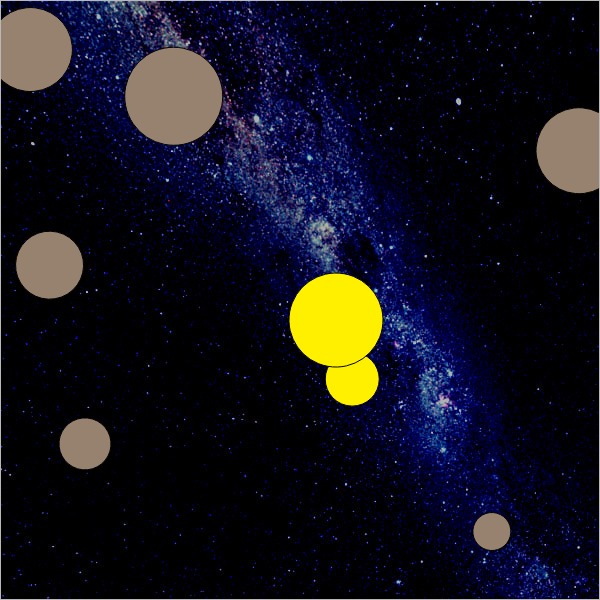
Prenez le temps de regarder le code fourni (en commençant par collider.cpp, puis objects.hpp et objects.cpp) et éventuellement chercher quelques explications dans la doc Qt doc Qt5 doc Qt6.
On notera la hiérarchie suivante pour nos formes graphiques (cf. class GraphicalShape):

Évidemment, Qt offre déjà pas mal de choses dans la classe QGraphicsItem, mais nous allons faire nos propres formes graphiques avec algorithme randomisé de détection de collisions.
- la classe GraphicalShape est la classe de base pour nos formes. C'est une classe abstraite, qui hérite de QGraphicsItem et qui définit les méthodes virtuelles pures
GraphicalShape::isInsideetGraphicalShape::randomPoint. - la classe MasterShape hérite de GraphicalShape et définit une forme maître ou principale. C'est elle qui est chargée de détecter les collisions, de vérifier que la forme reste dans les limites de la fenêtre. Elle contient aussi un pointeur vers sa forme graphique fille, qui est l'assemblage des formes graphiques qui la composent.
- la classe Asteroid hérite de MasterShape et définit un objet astéroïde tout simple, qui se compose d'un seul disque et qui se déplace toujours dans la même direction et à la même vitesse.
- la classe Disk hérite de GraphicalShape et représente une forme graphique toute simple, un disque de rayon donné centré en (0,0). Notez que cette classe connaît sa MasterShape, ce qui lui permet de changer de couleur si une collision a été détectée.
- la classe LogicalScene stocke les objets graphiques "maîtres" et fournit les méthodes pour détecter les collisions entre ces objets. Dans le code fourni, 100 itérations sont effectuées pour chaque paire testée, avec jusqu’à 100 points dans chacune des deux formes. Une absence de collision détectée ne garantit pas que les formes sont disjointes.
Repères et contrats des services géométriques
Chaque objet possède un repère local, dans lequel Qt le dessine, et un repère parent, dans lequel il est assemblé aux autres formes. Les deux services de collision de GraphicalShape suivent une même convention :
| Service | Contrat |
|---|---|
QPointF randomPoint() const | Retourne un point appartenant à la forme, exprimé dans son repère PARENT. Le tirage n'est pas nécessairement uniforme dans un assemblage. |
bool isInside(const QPointF& p) const | Indique si p appartient à la forme ; p est exprimé dans son repère PARENT. |
Disk, Rectangle, ImageShape et Union ne portent aucune transformation Qt propre : leurs repères local et parent coïncident. Une Union délègue donc directement à ses composantes, même si une composante est une Transformation. C'est cette dernière qui applique sa transformation dans randomPoint et sa transformation inverse dans isInside. Les conteneurs peuvent s'imbriquer : chacun traite uniquement sa propre transformation, une seule fois.
MasterShape fait de même pour la position et la rotation du maître. Tous les maîtres sont à la racine : leur repère parent commun est la scène. LogicalScene peut donc comparer directement les formes avec f2->isInside(f1->randomPoint()), sans conversion supplémentaire.
- Note
- Seuls MasterShape et Transformation portent une translation ou une rotation. N'appelez pas
setPosousetRotationsur une primitive ou une Union. On se limite aux rotations de centre (0,0) et aux translations, sans échelle, cisaillement ni autre transformation Qt. Les conversions nécessaires sont calculées à la main par ces deux classes ; Qt assure l'affichage. Les auxiliairestoParentettoLocalfournis dans MasterShape ne font pas partie de l'interface GraphicalShape. Vous pourrez en écrire de semblables dans Transformation, sans ajouter de conversion dans Union ou LogicalScene.
boundingRect : un contrat Qt distinct
Contrairement aux services de collision, boundingRect retourne TOUJOURS une boîte dans le repère LOCAL de l'objet Qt. Elle doit contenir sa forme et sa peinture ; elle n'a pas besoin d'être minimale. La position et la rotation propres à l'objet ne doivent pas être appliquées à sa boîte locale. Pour englober une fille, il faut en revanche exprimer sa boîte dans le repère de son parent. Les consignes ci-dessous explicitent cette distinction pour chaque classe.
La fonction auxiliaire fournie boundingRectInParent(f) renvoie une boîte conservatrice dans le repère parent de f. Si B est sa boîte LOCALE, R la plus grande norme d'un de ses quatre coins et d sa position Qt, elle renvoie le carré centré en d de demi-côté R. Ce carré contient la boîte tournée pour n'importe quel angle. La fonction lit uniquement boundingRect et pos, sans utiliser les services de collision ni ajouter de conversion de points. Elle peut surestimer fortement les boîtes, mais évite que les boîtes des ancêtres changent lors des rotations animées. Les translations des composantes et les dimensions des primitives restent constantes après ajout à la scène.
Pour Disk, la boîte locale fournie est [-r,r] × [-r,r]. Pour MasterShape, l'implémentation fournie englobe la fille avec boundingRectInParent(_f), dans le repère local du maître ; elle n'y ajoute ni sa position ni sa rotation dans la scène. Le déplacement du maître ne change donc pas sa boîte locale.
- Note
- Distinguez la hiérarchie d'héritage entre classes de l'arbre des objets parent/enfant Qt. Le pointeur vers le maître sert à consulter son état ; il ne définit pas le parent graphique. Qt détruit les objets de la scène et leurs enfants. Les pointeurs de LogicalScene et les pointeurs vers le maître sont des observateurs : ne les détruisez pas séparément.
Pour chaque nouveau maître, effectuez les deux enregistrements, comme pour les astéroïdes : ajout à QGraphicsScene et ajout à logical_scene->formes. Les formes composantes sont reliées par setParentItem ; ne les ajoutez pas séparément comme objets maîtres.
- Note
- La détection est aléatoire : une couleur de collision peut varier entre deux images. La base déplace et teste les maîtres successivement et peut tester une paire avec des tirages indépendants ; les deux objets ne prennent donc pas nécessairement la même couleur au même instant. Ce seul phénomène n'indique pas une erreur dans vos transformations. Une simulation synchronisant déplacements puis collisions n'est pas demandée dans ce TP.
3 - Premiers objets graphiques
3.1 - classe Rectangle (graphique)
Vous allez définir deux classes. D'abord une classe Rectangle, qui, sur le modèle de Disk, hérite de GraphicalShape. Elle représente un rectangle quelconque. Pour afficher un rectangle avec Qt, on utilise la méthode QPainter::drawRect. N'oubliez pas de redéfinir toutes les méthodes abstraites (i.e. virtuelles pures) héritées par GraphicalShape. Pour les formes peintes avec un contour, inclure celui-ci dans la boîte, ou utiliser painter->setPen(Qt::NoPen) comme pour Disk.
- Note
- Les points
loethisont les coins de coordonnées respectivement minimales et maximales du rectangle, dans son repère local. On imposelo.x() < hi.x()etlo.y() < hi.y(): les dimensions sont strictement positives. Vous pouvez vérifier cette précondition avecassert.
Pour Rectangle::boundingRect, retournez le rectangle de coins lo et hi, par exemple QRectF(lo,hi). Il est déjà dans le repère local requis par Qt, qui coïncide ici avec le repère parent. N'ajoutez pas la position du maître.
Pour vous contrôler, vérifiez que les points produits par randomPoint() sont reconnus par isInside(), et testez aussi des points hors du rectangle.
3.2 - classe SpaceTruck
Vous ferez ensuite une classe SpaceTruck, qui hérite de MasterShape, et dont la représentation graphique est un rectangle vert, qui devient jaune lors d'une collision. Au niveau des mouvements, il se déplacera en avant et en tournant à droite en permanence. On utilisera opportunément les méthodes héritées de QGraphicsItem, QGraphicsItem::rotation et QGraphicsItem::setRotation, pour faire ce mouvement dans SpaceTruck::advance.
Vous pouvez choisir un constructeur SpaceTruck(double speed, double angle) et mémoriser ses paramètres dans _speed et _angle. La vitesse est en pixels par appel et l'angle en degrés par appel, pas par seconde. Dans le repère écran usuel de Qt, un angle positif apparaît dans le sens horaire.
- Note
- Qt appelle
advanceen deux phases, avecstep == 0puisstep == 1. Dans ce TP, effectuez les mises à jour seulement pourstep == 1, comme dans Asteroid, et appelez la méthode de MasterShape pour les bords et collisions.
Voilà un résultat possible avec 10 astéroïdes, 5 space trucks de taille 100x20.
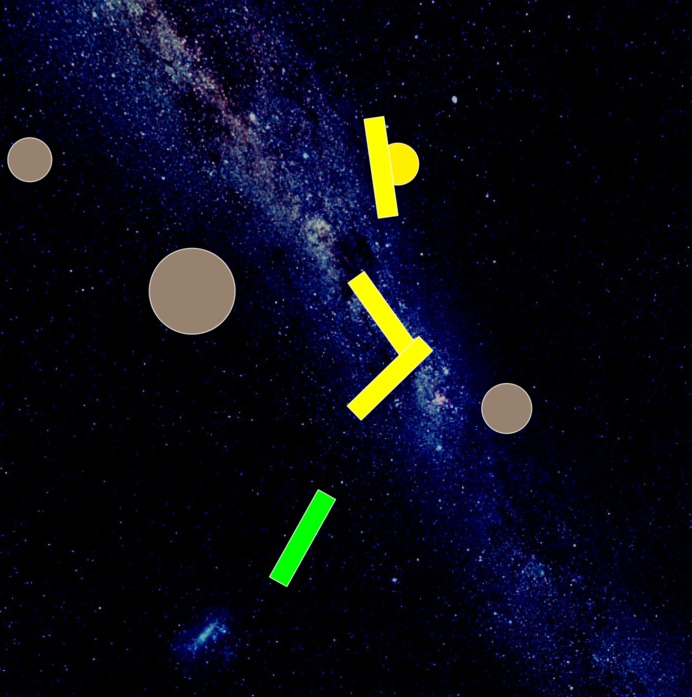
SpaceTruck hérite de boundingRect dans MasterShape : ne lui ajoutez pas de nouvelle conversion. La même règle s'applique à Enterprise et NiceAsteroid.
- Note
- Le constructeur de SpaceTruck s'occupe d'instancier le rectangle et d'appeler
this->setGraphicalShapesur cet objet graphique. -
Dans l’exemple suivant, la rotation précède le déplacement.
_angleest l’incrément angulaire par image, en degrés. -
Pour le déplacement observez le code ci-dessous de
SpaceTruck::advance. Le principe pour avancer tout droit est de faire un point (speed,0) (donc un peu à l'"avant" de la forme qui est centrée en (0,0)), et de demander les coordonnées correspondantes dans le repère du parent grâce à votre servicetoParent. Comme on change la position viasetPos, ça déplace l'astéroïde.
4 - Objets complexes par assemblage de formes simples
On va fabriquer des formes plus complexes par assemblage de formes simples. Pour ce faire on va créer une forme graphique Union, qui hérite de GraphicalShape, et dont le seul rôle est de grouper deux GraphicalShape. On note les points suivants:
- dans
Union::randomPoint: il faudra tirer une fois sur deux un point dans la forme 1 et un point dans la forme 2. Le plus simple est d’utiliserrand01() < 0.5pour choisir la première forme, et la seconde sinon. Une solution plus évoluée est de calculer les aires A1 et A2 des boîtes englobantes des deux formes, et de demander un point dans la forme 1, sirand01() < A1/(A1+A2), sinon de demander le point dans la forme 2. Ces stratégies ne donnent généralement pas une distribution uniforme dans l'union ; elles suffisent ici pour la détection aléatoire. Retournez directement le point produit par la fille choisie : son contrat le place déjà dans le repère de l'union. - dans
Union::isInsideil faudra bien tester si le point appartient à une des formes. Transmettez le même point p aux deux filles, sans conversion : leur repère parent est précisément le repère de l'union. - dans
Union::boundingRecton note que Qt donne unoperator|sur les QRectF pour calculer le rectangle englobant de deux rectangles. Utilisez la fonction fournieboundingRectInParentsur chaque fille avant de réunir les deux boîtes. Le résultat est dans le repère LOCAL de Union. Ne réunissez pas directement lesboundingRectdes filles : une fille Transformation peut avoir une boîte locale située ailleurs que sa forme dans l'union. Union ne porte pas de transformation propre ; ses services de collision délèguent directement à ses composantes. dans
Union::Unionil faut préciser à Qt la hiérarchie d'objets graphiques pour qu'il s'occupe de leur affichage. On utiliserasetParentItemainsi:Union::Union( GraphicalShape* f1, GraphicalShape* f2 ): _f1( f1 ), _f2( f2 ){_f1->setParentItem( this );_f2->setParentItem( this );}- la méthode
Union::paint(...)est alors définie, mais ne contient pas de code, car Qt (grâce àsetParentItem) peut aller chercher tout seul les autres objets graphiques.
On pourra ensuite mettre à jour SpaceTruck pour qu'il soit composé de formes simples différentes. Remplacez la construction du rectangle initial dans son constructeur par celle du nouvel assemblage : conservez un seul appel à setGraphicalShape, à la fin. Ne laissez pas un premier appel suivi d'un second ; la base demande un appel unique avant ajout à la scène.
- Note
- Les deux enfants d'une Union sont des objets distincts. Chaque enfant ne peut avoir qu'un seul parent Qt : ne réutilisez pas un même pointeur dans plusieurs assemblages. Pour plusieurs exemplaires, construisez plusieurs objets.
Pour vous contrôler, testez un point dans chaque composante et un point dans le vide entre elles ; tous les points tirés doivent appartenir à l'union. Le choix équiprobable à chaque nœud ne donne pas des probabilités égales aux feuilles : pour Union(d1, Union(d2,d3)), elles valent 1/2, 1/4 et 1/4. Cela suffit ici. La pondération par les aires des boîtes reste une heuristique ; même les aires exactes ne garantissent pas l'uniformité en cas de recouvrement.
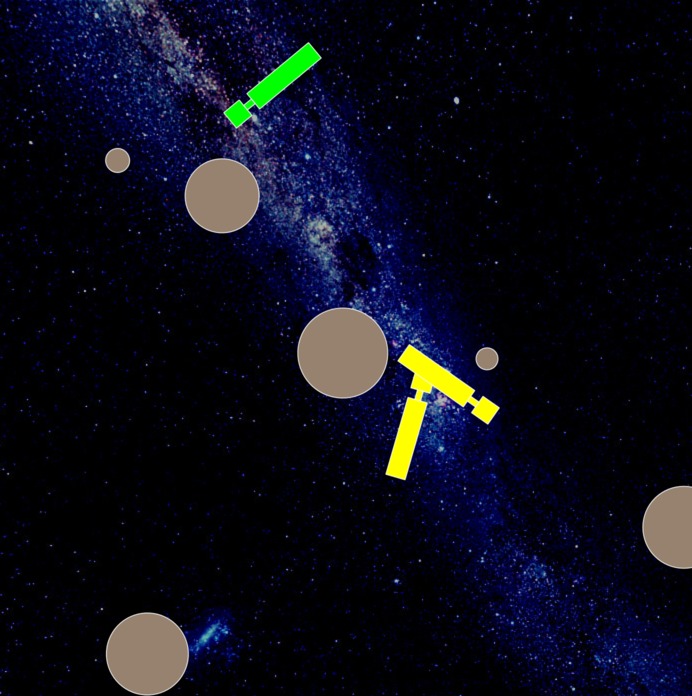
5 - Transformations géométriques
Pour composer des formes complexes, il nous reste à nous donner des transformations géométriques pour pouvoir tourner et placer nos formes. On va définir une classe Transformation, qui prendra en paramètre un GraphicalShape f, un vecteur de déplacement dx et un angle de rotation angle:
Le conteneur Transformation porte lui-même la translation et la rotation. Sa fille reste dans son repère local, sans transformation Qt supplémentaire, sauf s'il s'agit elle-même d'un autre conteneur Transformation imbriqué.
- Dans le constructeur, mémorisez la fille
_f, le déplacement_dxet l'angle_angleen degrés. Reliez la fille par_f->setParentItem(this). Appelezthis->setPos(dx)etthis->setRotation(angle)pour l'affichage Qt. N'appliquez pas ces mêmes opérations une seconde fois à la fille. - Écrivez deux auxiliaires propres à cette classe,
toParentettoLocal, pour calculer vous-même la translation et la rotation. Ils ne redéfinissent aucune méthode de GraphicalShape. Pour p local, q parent et \( d=(d_x,d_y) \), posez \( \theta=\mathrm{angle}\,\pi/180 \). Alors :
\[ \mathrm{toParent}(p)=R_\theta p+d,\qquad \mathrm{toLocal}(q)=R_{-\theta}(q-d). \]
En coordonnées, avec \( c=\cos\theta \) et \( s=\sin\theta \) :
\[ \mathrm{toParent}(x,y)= (cx-sy+d_x,\;sx+cy+d_y), \]
\[ \mathrm{toLocal}(u,v)= (c(u-d_x)+s(v-d_y),\;-s(u-d_x)+c(v-d_y)). \]
Dans le sens direct, on tourne puis on translate. Dans le sens inverse, on soustrait d puis on applique la rotation inverse. Utilisez std::sin et std::cos avec des radians ; par exemple, pi peut être obtenu par std::acos(-1.0).
randomPointtire un point dans la fille puis lui applique la transformation directe T : le résultat est ainsi dans le repère PARENT du conteneur. Le point de la fille était déjà dans le repère LOCAL du conteneur.isInsidereçoit un point dans le repère PARENT du conteneur, lui applique la transformation inverse, puis demande à la fille s'il lui appartient. La fille reçoit donc un point dans son propre repère parent, comme prévu. Union et LogicalScene n'ajoutent aucune conversion avant ou après ces appels.- Pour
Transformation::boundingRect, utilisezboundingRectInParent(_f). Cette boîte englobe la fille dans le repère LOCAL du conteneur. Ne lui appliquez PAS la translation dx ni la rotation du conteneur : Qt s'en charge pour l'affichage. Si la fille est une Transformation imbriquée, la fonction auxiliaire tient compte de sa position et englobe toutes ses rotations. En revanche, le parent du conteneur utiliseraboundingRectInParentsur celui-ci pour l'englober dans son propre repère. Cette convention conserve des boîtes fixes lors des rotations animées. Terminez les assemblages avant ajout à la scène et ne modifiez ensuite ni les dimensions des primitives ni les translations des composantes. paintreste vide : Qt dessine les enfants.
Ajoutez les accesseurs angle() et setAngle(a). Le second met à jour _angle ET appelle setRotation(a) sur le conteneur pour synchroniser calculs et affichage. Si vous mémorisez sinus et cosinus pour accélérer les conversions, recalculez-les aussi à chaque changement d'angle. Ne changez pas directement la rotation Qt sans mettre à jour les données utilisées par les conversions.
- Note
- Commencez par vérifier vos deux auxiliaires inverses sur plusieurs points, avec une tolérance numérique. Vérifiez ensuite que
isInsidereconnaît les points produits parrandomPoint, y compris pour deux transformations imbriquées, et comparez à l'affichage. Chaque conteneur applique sa propre transformation exactement une fois ; son repère parent n'est pas forcément la scène.
Pour vous contrôler, transformez le rectangle [-5,5] × [-2,2] par une rotation de 90 degrés suivie d'une translation (20,10) : le point (20,14) est dedans et le point (24,10) est dehors. Essayez ensuite deux transformations imbriquées. L'ordre compte : translater une forme puis la tourner autour de l'origine ne donne généralement pas la même chose que tourner puis translater.
- Note
- On rappelle qu'une rotation de centre \( (0,0) \) et d'angle a (en radians) d'un point \( p=(x,y) \) donne le point \( q=(x',y') \) ainsi:
\( x' = x * \cos(a) - y * \sin(a), \qquad y' = x * \sin(a) + y * \cos(a) \).
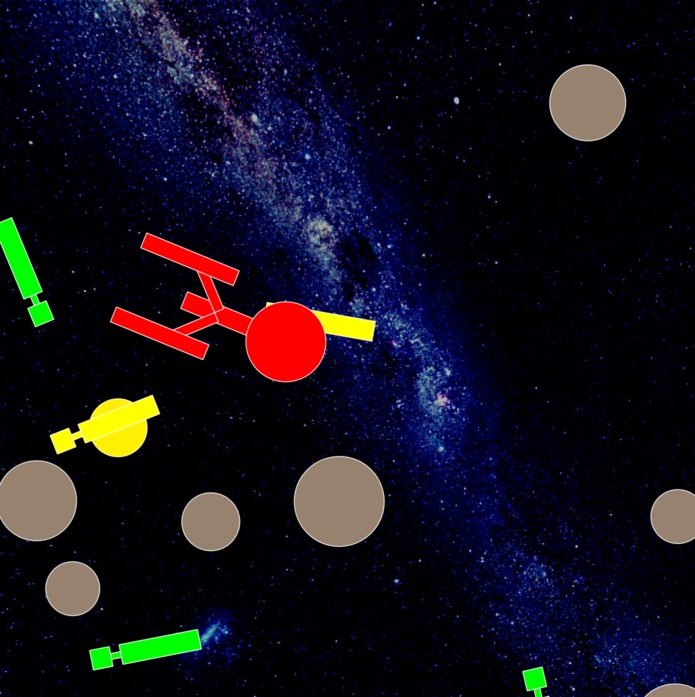
On pourra alors s'amuser à faire des objets plus complexes en composant nos formes. On pourra ainsi créer un vaisseau spatial sous la forme d'une classe Enterprise qui hérite de MasterShape. On choisira une couleur grise pour le vaisseau et rouge en cas de collision.
Le code suivant vous place les éléments graphiques dans le constructeur de Enterprise:
On pourra ensuite s'amuser à faire des déplacements un peu plus aléatoires pour le vaisseau. Vous devriez avoir maintenant une application qui ressemble à ça:
6 - Des images, des figures
En fait, on peut étendre le principe précédent à des images quelconques. L'idée est la suivante:
- Une image a une partie "pleine" (là où il y a des couleurs) et une partie "vide" (là où elle est transparente, c'est-à-dire là où son "alpha-channel" est à 0).
- À partir du
QPixmapde l'image, on fabrique unQBitmapqui est son masque plein/vide. - tirer un point aléatoire dans une telle image revient à tirer un point aléatoire dans l'image et à renouveler le tirage tant qu'on tombe dans un pixel vide du masque.
- un point est dans l'image (
isInside) lorsqu'il tombe dans un pixel plein du masque.
Pour charger une image, il suffit de déclarer un QPixmap et de lui donner un nom de fichier listé dans les ressources (cf collider.qrc). On utilisera le format GIF qui peut stocker de la transparence.
- Note
- Pour cette question, utilisez le GIF fourni, chargé après la création de QApplication. Ne le remplacez pas par le JPEG : celui-ci n'a pas la transparence requise. Vérifiez que le pixmap n'est pas nul et qu'il contient au moins un pixel plein. On se limite ici à un masque binaire ; définir un seuil pour des pixels partiellement transparents n'est pas demandé. Si vous utilisez une autre image sans masque, traitez-la comme entièrement pleine, ou signalez qu'elle ne respecte pas les préconditions de cette question.
On écrira donc ensuite une classe ImageShape qui hérite de GraphicalShape. On la construit en lui donnant un QPixmap et un MasterShape. On suppose qu'elle occupe les coordonnées (0,0) -> (w,h), avec la convention [0,w) × [0,h), où w et h sont ses dimensions. Les indices des pixels vont de 0 à w-1 et de 0 à h-1. ImageShape ne porte pas de transformation propre : ses services de collision utilisent directement ces coordonnées. Pour ImageShape::boundingRect, retournez QRectF(0,0,w,h), la boîte LOCALE qui contient toute l'image dessinée. C'est le centrage et la rotation des conteneurs qui placeront ensuite l'image, sans modifier ce rectangle local.
Le QBitmap _mask servira lors des affichages de collision. C'est une structure optimisée pour l'affichage. Le QImage _mask_img est quant à lui optimisé pour les requêtes pixel par pixel et servira pour ImageShape::randomPoint et ImageShape::isInside.
Écrivez ces méthodes selon le principe explicité ci-dessus. On utilisera la méthode QImage::pixelIndex qui retourne 0 sur du vide et 1 sur du plein.
- Warning
- Attention,
_mask_img.pixelIndex(p)fonctionne si leQPoint pest à l'intérieur de l'image. Dans la méthodeImageShape::isInside, on vérifie donc d'abord si le point est dans la boîte englobante de l'imageImageShape::boundingRectavant de tester si ce point touche un pixel du masque de l'image. Vérifiez explicitement0 <= x < wet0 <= y < h, puis utilisezfloorpour convertir les coordonnées en indices. Le tirage doit utiliser une image chargée, non vide, contenant au moins un pixel plein ; sinon la boucle de rejet peut ne pas finir. N'utilisez pasQPointF::toPoint()pour obtenir les indices : cette méthode arrondit les coordonnées. Le point tiré doit être réel, dans une cellule opaque, pas seulement placé au centre ou au coin d'un pixel. Pour ce TP, utilisez les images à leur résolution native (devicePixelRatio = 1).
Pour l'affichage, on peut utiliser le code suivant:
Il ne reste plus qu'à faire une classe NiceAsteroid qui s'occupe de créer un joli astéroïde tournant sur lui-même. Il aura besoin de deux transformations t1 et t2. La première s'occupe de ramener l'image au centre (car celle-ci est entre les coordonnées (0,0) et (largeur,hauteur)). La deuxième s'occupe juste de la rotation.
Faites hériter NiceAsteroid directement de MasterShape : Asteroid construit déjà un disque et appelle déjà setGraphicalShape. L'assemblage à réaliser est le suivant : l'image est la fille de t1, qui la translate de (-w/2,-h/2) ; t1 est la fille de t2, qui effectue la rotation autour de l'origine ; t2 est la fille du maître. Utilisez w/2.0 et h/2.0 pour les demi-dimensions. Le centrage concerne la boîte de l'image, pas le barycentre de ses pixels pleins. Le cap du maître détermine son déplacement ; l'angle de t2 détermine sa rotation propre. Les deux mouvements sont indépendants.
Dans NiceAsteroid::advance on augmentera régulièrement l'angle de la transformation t2, stockée dans la donnée membre _t ci-dessous (un pointeur observateur de type Transformation*) :
- Note
- on pourra ajouter des accesseurs
Transformation::setAngleetTransformation::anglepour lire/changer l'angle d'une transformation.
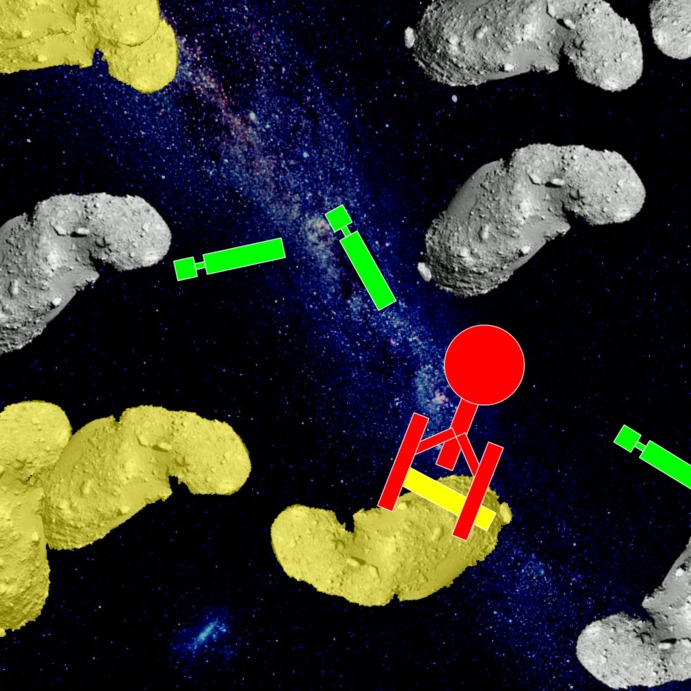
Vous devez avoir maintenant quelque chose qui ressemble à ci-dessous, en ayant remplacé les Asteroid par des NiceAsteroid.
7. Développements optionnels
Vous avez toute une base pour développer un petit jeu ou des petites animations. On peut citer les développements suivants:
- combiner des images pour faire des vaisseaux jolis ou d'autres éléments.
- avoir plusieurs images et animer certains éléments graphiques.
- interactions avec la souris pour déplacer le vaisseau.
- rajouter des tirs qui peuvent détruire les astéroïdes lors d'une collision.
- ajout de forces/vitesse/accélération et de réactions à des collisions.
- optimiser les tests de collision en gérant les boîtes englobantes et en tenant compte de l'aire des formes.
N'hésitez pas à me poser des questions si vous ne voyez pas comment démarrer.
TP à rendre
- Vous écrirez un petit README (texte) dans lequel vous préciserez les points suivants :
- nom(s), prénom(s), groupe (monôme ou binôme)
- vous listerez d'abord les points du TP que vous avez abordés, en précisant si selon vous, vous avez traité complètement ou traité partiellement la question. Précisez aussi pour chaque question si votre code fonctionne ou dans quelle mesure il fonctionne.
- si vous avez utilisé l'IA pour vous aider, indiquez quel outil IA vous avez utilisé, comment vous l'avez utilisé (aide, génération de code, polissage du code, commentaires, compte-rendu, etc) et quelques prompts représentatifs.
- vous placerez dans une archive (zip ou tar.gz) votre README ainsi que vos sources/en-têtes/fichiers de config/images utiles, de façon à ce que je puisse tout recompiler en tapant "qmake" puis "make" (avec Qt6).
- le nom de votre archive sera de la forme
TP-XXX-YYY.*oùXXXetYYYdésignent les noms respectifs des étudiants du binôme. - vous m'enverrez votre archive via TPLab , une première version à la fin de la séance, une autre avant mardi 1er décembre, minuit.
